
De beste tekentablet voor uw budget heeft zelden de hoogste specificaties, maar wel de slimste compromissen die uw unieke workflow en ergonomie respecteren.
- Een tablet zonder scherm kan ergonomisch superieur zijn voor uw nek, zelfs voor professionals.
- De race naar meer drukniveaus is vaak misleidend; de kwaliteit van de driver en software is belangrijker.
- De verhouding tussen de grootte van uw tablet en uw monitor is de meest onderschatte factor voor een frustratievrije workflow.
Aanbeveling: Analyseer eerst uw fysieke werkplek en tekenstijl voordat u investeert. Een bewuste keuze bespaart u niet alleen geld, maar ook toekomstige frustratie en fysieke klachten.
De zoektocht naar de perfecte tekentablet kan overweldigend zijn. Als hobbyist of student in de creatieve sector wordt u overspoeld met specificaties: duizenden drukniveaus, hoge resoluties en de eeuwige vraag of u een model met of zonder scherm nodig heeft. De verleiding is groot om te geloven dat een duurdere tablet met indrukwekkendere cijfers u automatisch een betere artiest maakt. Dit is de meest voorkomende en kostbaarste denkfout.
De conventionele wijsheid focust op wat de tablet kan. Maar de echte vraag is: wat heeft u nodig? Veel gidsen vergelijken specificaties in een vacuüm, zonder te kijken naar de context waarin u creëert. Ze negeren de verborgen kosten: de ergonomische tol van urenlang voorovergebogen zitten, de workflow-frictie van een verkeerd formaat, of de digitale vertaling van uw unieke, analoge tekenstijl.
Dit artikel breekt met die traditie. We gaan niet op zoek naar de tablet met de beste specs, maar naar de tablet met de slimste compromissen voor uw situatie. We duiken in de ‘waarom’ achter de keuzes die professionals maken. Waarom verkiest een doorgewinterde illustrator soms een ‘simpele’ tablet zonder scherm boven een dure Cintiq? En hoeveel drukniveaus heeft u écht nodig om die subtiele potloodlijn te simuleren? De antwoorden zullen u misschien verbazen.
Door deze gids leert u uw eigen behoeften te analyseren en een investering te doen die niet alleen uw budget respecteert, maar ook uw lichaam en uw creatieve flow. Laten we de mythes ontrafelen en de ware prijs-kwaliteitverhouding ontdekken.
Om u te helpen navigeren door de cruciale beslissingsfactoren, hebben we de belangrijkste overwegingen voor u op een rij gezet. Deze gids is gestructureerd om u stapsgewijs door elke afweging te leiden, van ergonomie tot software.
Inhoudsopgave: De ultieme gids voor het kiezen van uw tekentablet
- Waarom kiezen professionals soms toch voor een tablet zonder scherm voor hun nek?
- Hoeveel drukniveaus heb je écht nodig voor realistisch schetswerk?
- Bluetooth of bekabeld: wat is betrouwbaarder tijdens intensieve tekensessies?
- Waarom werkt een kleine tablet frustrerend op een groot 27 inch scherm?
- Wanneer moet je de puntjes van je stylus vervangen om krassen op je scherm te voorkomen?
- Procreate of Photoshop: welke app bootst potlood en verf het beste na?
- Hoe transformeer je een hoek in de woonkamer tot een rugvriendelijke werkplek zonder verbouwing?
- Hoe behoud je jouw unieke tekenstijl wanneer je overschakelt op digitale tools?
Waarom kiezen professionals soms toch voor een tablet zonder scherm voor hun nek?
De logica lijkt simpel: tekenen op een scherm voelt natuurlijker, dus een tablet mét scherm (zoals een Wacom Cintiq) is altijd de betere keuze. Dit is een hardnekkige mythe die voorbijgaat aan een cruciale factor: de ergonomische kost. Urenlang voorovergebogen over een schermtablet zitten dwingt het hoofd en de nek in een onnatuurlijke positie. Dit is een directe oorzaak van musculoskeletale aandoeningen (MSA), een serieus probleem voor iedereen die langdurig achter een bureau werkt.
Professionals die hun carrière duurzaam willen opbouwen, begrijpen dit. Een tablet zonder scherm (zoals een Wacom Intuos) dwingt een betere houding af. U kijkt recht vooruit naar uw monitor, met uw rug recht en uw nek in een neutrale positie, terwijl uw hand op de tablet op het bureau rust. Dit vergt in het begin een korte leercurve voor de hand-oogcoördinatie, maar betaalt zich op de lange termijn dubbel en dwars terug in comfort en gezondheid. In België is ergonomie zelfs een wettelijke zorg; de Belgische codex over welzijn op het werk verplicht werkgevers een risicoanalyse uit te voeren voor beeldschermwerk om precies dit soort klachten te voorkomen.
Daarnaast is er een significant prijsverschil. Een professionele Wacom Intuos Pro is aanzienlijk goedkoper dan een instapmodel Cintiq. Voor hobbyisten en studenten betekent dit dat het budget dat u bespaart, geïnvesteerd kan worden in een grotere, ergonomische monitor of een betere bureaustoel – investeringen die uw algehele werkcomfort en productiviteit veel meer ten goede komen. Het Japanse merk Wacom, vaak te vinden bij winkels als MediaMarkt, domineert de markt, en hun Intuos-lijn wordt beschouwd als de industriestandaard voor tabletten zonder scherm vanwege de robuustheid en gebruiksvriendelijkheid.
Hoeveel drukniveaus heb je écht nodig voor realistisch schetswerk?
Fabrikanten adverteren graag met duizelingwekkende cijfers: 2.048, 4.096, en zelfs 8.192 drukniveaus. Dit marketinggeweld suggereert dat meer niveaus automatisch leiden tot een betere, meer realistische tekenervaring. Dit is echter een klassiek voorbeeld van de “meer is beter”-valkuil. Voor de overgrote meerderheid van artiesten, inclusief professionals, is het verschil tussen 4.096 en 8.192 niveaus in de praktijk nauwelijks waarneembaar.
Wat is een drukniveau? Het is de mate waarin de tablet kan detecteren hoe hard u op de stylus drukt. Dit vertaalt zich in de software naar variaties in lijndikte, dekking of kleur. Hoewel een basisniveau van gevoeligheid cruciaal is, wordt de kwaliteit van de ervaring meer bepaald door de driversoftware van de tablet en de ‘brush engine’ van uw tekenprogramma. Een goed gekalibreerde tablet met 2.048 niveaus kan een veel vloeiendere en voorspelbaardere ervaring geven dan een budgettablet met 8.192 niveaus en ondermaatse software.
Een recent onderzoek onderstreept dit punt. Zoals een analyse van Kantoorboel.nl het verwoordt:
Het standaardtablet biedt 2.048 niveaus van drukgevoeligheid, wat meer dan genoeg zou moeten zijn voor de meeste creatieven.
– Kantoorboel.nl onderzoek, Top 12 beste tekentablets van 2025
De volgende tabel, gebaseerd op de Wacom-productlijn, geeft een realistisch beeld van wat u kunt verwachten per gebruikersniveau.
| Model | Drukniveaus | Type gebruiker |
|---|---|---|
| One by Wacom | 2.048 | Beginner |
| Wacom Intuos | 4.096 | Hobbyist |
| Wacom Cintiq | 8.192 | Professional |
De conclusie is duidelijk: staar u niet blind op het hoogste getal. Een model met 4.096 drukniveaus, zoals de Wacom Intuos, is voor de meeste hobbyisten en studenten een slim compromis dat professionele kwaliteit biedt zonder de premium prijs voor specificaties die u waarschijnlijk niet zult voelen.
Bluetooth of bekabeld: wat is betrouwbaarder tijdens intensieve tekensessies?
Een bureau zonder kabels is een aantrekkelijk idee. Draadloze tekentablets bieden vrijheid en een minimalistische look. Maar is die vrijheid de mogelijke compromissen waard? De keuze tussen Bluetooth en een traditionele USB-kabel hangt volledig af van uw prioriteiten: flexibiliteit versus absolute betrouwbaarheid.
Een bekabelde verbinding is en blijft de gouden standaard voor betrouwbaarheid. Er is geen sprake van input-lag (vertraging), geen interferentie met andere draadloze apparaten en u hoeft zich nooit zorgen te maken over een lege batterij midden in een creatieve flow. Voor professionele studio’s of artiesten die lange, ononderbroken sessies draaien, is dit vaak de enige acceptabele optie. De kabel levert niet alleen data, maar ook stroom, wat het een ‘plug-and-play’-oplossing maakt die altijd werkt.
Draadloze modellen, die via Bluetooth verbinden, bieden daarentegen ongeëvenaarde flexibiliteit. U kunt de tablet op schoot nemen, makkelijk meenemen op reis of tijdens een presentatie gebruiken zonder gedoe met kabels. Moderne Bluetooth-tablets hebben de latentie aanzienlijk verminderd, maar de betrouwbaarheid wordt beïnvloed door twee factoren: batterijduur en signaalstabiliteit. Hoewel veel modellen een respectabele batterijduur van ongeveer 15 uur hebben, creëert het de mentale last van ‘nog een apparaat dat opgeladen moet worden’. De angst voor een lege batterij kan een subtiele vorm van workflow-frictie zijn.
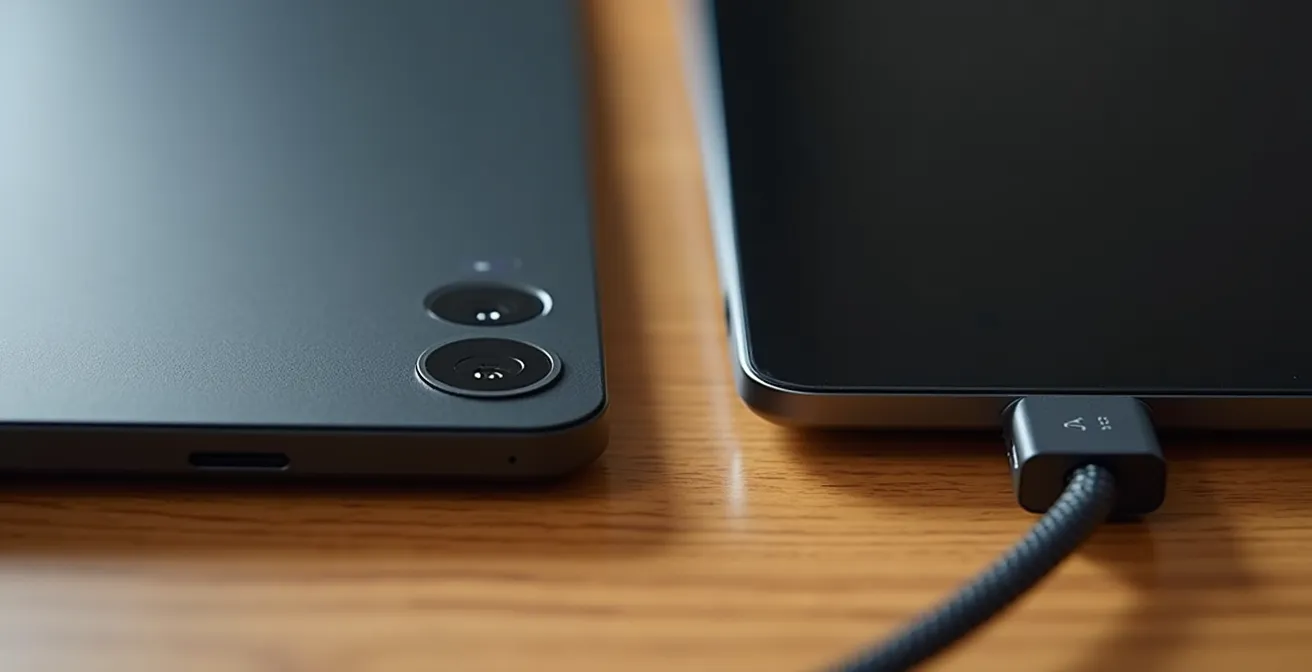
De keuze is dus een afweging. Werkt u vaak op verschillende locaties of haat u kabels? Dan is een draadloos model de investering waard. Eist u 100% betrouwbaarheid en werkt u voornamelijk vanaf één vaste plek? Dan biedt een goedkoper, bekabeld model u meer gemoedsrust en een stabielere ervaring.
Waarom werkt een kleine tablet frustrerend op een groot 27 inch scherm?
Een veelgemaakte fout bij beginners is om een kleine, goedkope tablet (formaat ‘Small’) te combineren met een grote monitor. Hoewel dit budgetvriendelijk lijkt, creëert het een aanzienlijke workflow-frictie die precisie en comfort ondermijnt. De reden ligt in de ‘mapping’: het actieve tekengebied van uw tablet wordt geprojecteerd op het volledige oppervlak van uw beeldscherm.
Stel u voor dat u een 27-inch monitor heeft. Als u een kleine tablet gebruikt, moet een kleine beweging van uw pols op de tablet een grote afstand afleggen op het scherm. Dit resulteert in schokkerige lijnen en maakt precies werk, zoals fijne arceringen of gedetailleerde inkleuring, extreem moeilijk. U bent constant aan het in- en uitzoomen om controle te krijgen, wat uw creatieve proces vertraagt en tot frustratie leidt. Uw hele arm en schouder gebruiken voor vloeiende lijnen wordt onmogelijk; u bent beperkt tot kleine, onnauwkeurige polsbewegingen.
Ergonomische richtlijnen suggereren een slimme vuistregel. Volgens ergonomische richtlijnen voor digitaal werk moet er een factor 2 tot 3 zitten tussen de diagonaal van uw scherm en de actieve diagonaal van uw tablet voor optimaal comfort. Voor een 27-inch (68 cm) monitor, zou u dus idealiter een tablet met een tekengebied van ongeveer 9 tot 13 inch (23-33 cm) diagonaal willen. Dit komt overeen met een ‘Medium’ of ‘Large’ formaat tablet.
Deze verhouding zorgt ervoor dat de schaal van uw handbewegingen overeenkomt met wat u op het scherm ziet. Een beweging vanuit uw elleboog op de tablet resulteert in een vloeiende, lange lijn over het scherm, wat essentieel is voor expressief tekenwerk. Een goede kijkafstand tot uw monitor is hierbij ook van belang; experts raden aan het scherm op armlengte te plaatsen, wat neerkomt op 50 tot 70 cm. Dit zorgt ervoor dat u het hele canvas kunt overzien zonder uw nek te belasten.
Wanneer moet je de puntjes van je stylus vervangen om krassen op je scherm te voorkomen?
De penpunt (of ‘nib’) van uw stylus is een van de meest onderschatte, maar cruciale onderdelen van uw tekentablet. Het is een verbruiksartikel dat ontworpen is om te slijten, en het tijdig vervangen ervan is essentieel om zowel uw tekenervaring als het oppervlak van uw tablet te beschermen. Werken met een versleten punt is als schilderen met een gerafelde kwast: het levert onvoorspelbare resultaten en kan permanente schade veroorzaken.
Een nieuwe penpunt heeft een glad, afgerond oppervlak dat soepel over de tablet glijdt. Naarmate u tekent, slijt de punt door de frictie. Afhankelijk van hoe hard u drukt en de textuur van uw tablet (‘paper-like’ oppervlakken veroorzaken meer slijtage), kan de punt een scherpe, hoekige rand ontwikkelen. Deze scherpe rand kan als een mesje fungeren en microkrasjes in het oppervlak van uw tablet veroorzaken. Deze krasjes zijn niet alleen lelijk, maar kunnen ook de frictie veranderen en toekomstige penpunten sneller doen slijten.
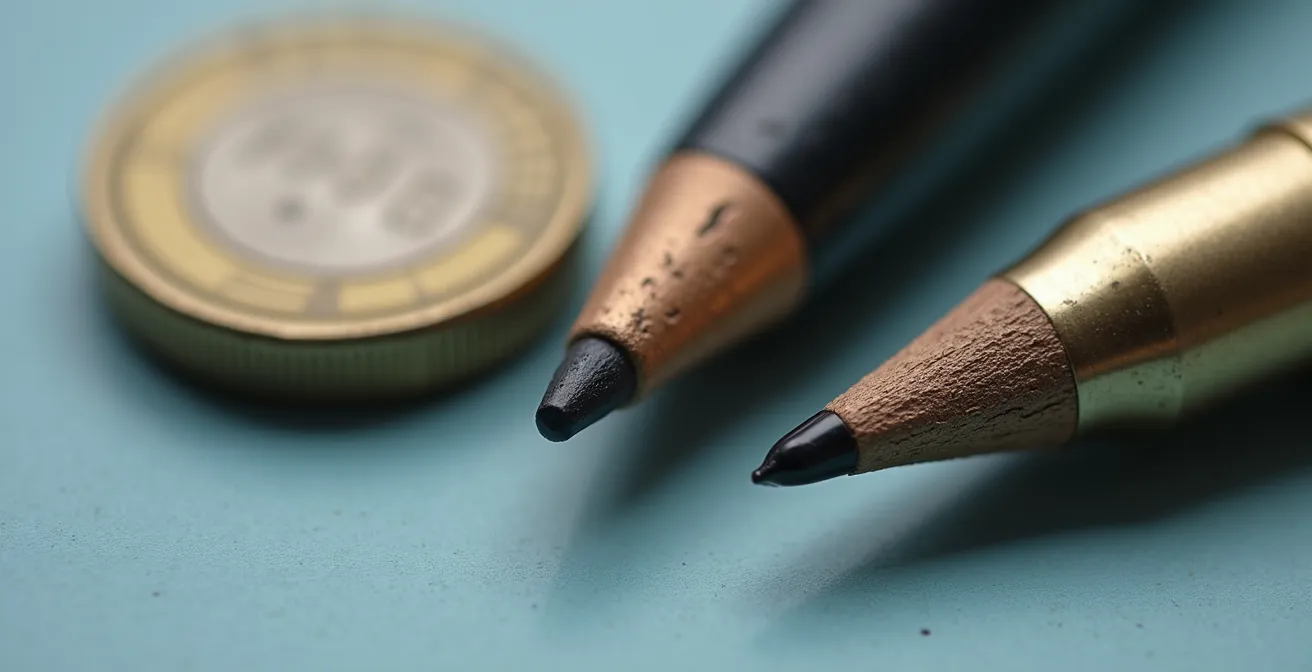
Maar hoe weet u wanneer het tijd is voor een nieuwe punt? Vertrouw op uw zintuigen. Er zijn duidelijke signalen die aangeven dat een vervanging nodig is:
- Luistertest: Hoort u een schrapend of krassend geluid wanneer u tekent? Een gezonde punt glijdt vrijwel geruisloos.
- Voeltest: Voelt de frictie ongelijkmatig of ‘hakerig’ aan? Een versleten punt kan aan het oppervlak blijven ‘plakken’ in plaats van soepel te glijden.
- Visuele inspectie: Haal de punt uit de stylus en bekijk hem van dichtbij. Ziet u een scherpe rand, een platte kant of een ‘beitel’-vorm? Dan is het tijd om te vervangen.
- Tijdsinterval: Als vuistregel geldt dat bij dagelijks, intensief gebruik een penpunt elke 3 tot 6 maanden vervangen moet worden.
Nieuwe penpunten zijn niet duur en worden vaak meegeleverd met de tablet, verborgen in de penhouder of in de tablet zelf. Het is een kleine, goedkope onderhoudsbeurt die de levensduur van uw dure tablet aanzienlijk verlengt en uw tekenplezier garandeert.
Procreate of Photoshop: welke app bootst potlood en verf het beste na?
Een geweldige tekentablet is slechts de helft van de vergelijking; de software is de andere helft. De keuze van uw tekenapplicatie bepaalt hoe uw fysieke penstreken worden omgezet in een digitale creatie – de zogenaamde ‘digitale vertaling’. Photoshop en Procreate zijn twee giganten in deze arena, maar ze blinken uit in verschillende gebieden, vooral als het gaat om het nabootsen van traditionele media.
Photoshop, als onderdeel van de Adobe Creative Cloud, is de industriestandaard voor fotobewerking en digitale schilderkunst. Zijn kracht ligt in de bijna oneindige aanpasbaarheid. Met duizenden ‘custom brushes’ beschikbaar online, kunt u extreem fotorealistische texturen simuleren, van de grove structuur van olieverf op canvas tot de korrelige textuur van houtskool. Voor artiesten die streven naar realisme en complexe, gelaagde effecten, blijft Photoshop ongeëvenaard. Het is echter een complex programma met een steilere leercurve en een abonnementsmodel.
Procreate, exclusief voor iPad, heeft een andere filosofie. Het is ontworpen voor een intuïtieve, snelle en expressieve ervaring. De standaard brushes zijn al uitstekend in het simuleren van natuurlijke media zoals potlood, inkt en aquarel. Het voelt direct en responsief aan, waardoor het voor veel illustratoren en schetsers ‘leuker’ is om in te werken. De eenmalige, lage aankoopprijs maakt het een zeer aantrekkelijke optie voor studenten en hobbyisten.
Zoals een digitale kunstexpert het treffend samenvat:
De kracht van Photoshop ligt in de fotorealistische texturen en complexe custom brushes, terwijl Procreate uitblinkt in intuïtieve, snelle en expressieve ‘natuurlijke media’ brushes.
– Digitale kunstexpert, Software analyse voor digitaal tekenen
De keuze hangt af van uw doel. Voor snelle, expressieve schetsen en illustraties is Procreate vaak superieur. Voor gedetailleerd, fotorealistisch schilderwerk en complexe post-productie is Photoshop de koning. Gelukkig zijn er ook uitstekende alternatieven die het beste van twee werelden proberen te combineren, zoals Clip Studio Paint (geliefd bij striptekenaars) en het budgetvriendelijke Affinity Photo.
De volgende tabel geeft een overzicht van de populairste opties voor de Belgische markt.
| Software | Prijs (België) | Beste voor |
|---|---|---|
| Procreate | €14,99 eenmalig | Intuïtieve natuurlijke media |
| Photoshop | €26,41/maand | Fotorealistische texturen |
| Clip Studio Paint | €49,99/jaar | Striptekenaars |
| Affinity Photo | €69,99 eenmalig | Budget alternatief |
Hoe transformeer je een hoek in de woonkamer tot een rugvriendelijke werkplek zonder verbouwing?
De perfecte tekentablet verliest al zijn waarde als uw werkplek een ergonomische nachtmerrie is. Een goede houding is geen luxe, maar een absolute noodzaak om op lange termijn productief en pijnvrij te blijven. Gelukkig hoeft u geen complete verbouwing uit te voeren. Met enkele slimme aanpassingen transformeert u een vergeten hoek in uw woonkamer tot een volwaardige, rugvriendelijke creatieve studio.
De basisprincipes van een ergonomische werkplek zijn universeel. Het begint allemaal met de juiste hoogte-instellingen. Uw stoel moet zo ingesteld zijn dat uw voeten plat op de grond kunnen rusten en uw knieën in een hoek van ongeveer 90 graden staan. Uw bureau (of tafel) moet op ellebooghoogte zijn wanneer u zit. Dit zorgt ervoor dat uw schouders ontspannen zijn. Uw monitor moet recht voor u staan, op armlengte afstand, met de bovenrand van het scherm op of net onder ooghoogte. Dit voorkomt dat u uw nek moet buigen of strekken.
Voor (beginnende) zelfstandigen in België is er bovendien goed nieuws: investeren in ergonomie is fiscaal voordelig. De aankoop van ergonomisch kantoormeubilair zoals een goede bureaustoel wordt door de fiscus beschouwd als een beroepskost. Volgens de Belgische belastingwetgeving voor thuiswerkers is dit materiaal vaak 100% aftrekbaar, wat de investering aanzienlijk verlaagt.
Om u te helpen uw eigen werkplek te auditen en te optimaliseren, volgt hier een praktisch actieplan.
Actieplan: uw ergonomische tekenhoek inrichten
- Punten van contact: Identificeer alle contactpunten tussen u en uw werkplek (stoel, bureau, monitor, toetsenbord, tablet). Zorg dat elk punt verstelbaar is of ondersteuning biedt.
- Inventarisatie: Verzamel wat u al heeft. Is uw eetkamerstoel echt geschikt? Heeft u een oude monitor die als tweede scherm kan dienen? Gebruik boeken om uw monitor tijdelijk te verhogen.
- Check op coherentie: Plaats uw monitor op armlengte, uw tafel op ellebooghoogte en uw stoel op de juiste hoogte. Zorg dat deze drie elementen in harmonie zijn met uw lichaam.
- Optimalisatie van tools: Gebruik altijd een apart toetsenbord en muis, zelfs als u met een laptop werkt. Dit geeft u de vrijheid om het scherm op de juiste hoogte en afstand te plaatsen. Zorg voor goede verlichting die niet in uw scherm reflecteert.
- Integratieplan: Bepaal uw prioriteiten. Een goede bureaustoel is vaak de belangrijkste eerste investering. Vervang of voeg daarna stap voor stap andere elementen toe.
Belangrijkste inzichten
- De beste tabletkeuze is een balans tussen specificaties, uw unieke workflow en vooral een gezonde, ergonomische werkhouding.
- De verhouding tussen de grootte van uw tablet en uw monitor is een cruciale, vaak onderschatte factor voor een nauwkeurige en frustratievrije tekenervaring.
- Uw persoonlijke tekenstijl wordt niet enkel bepaald door de hardware, maar door de synergie tussen de tablet, de penpunt, en de ‘brush engine’ van uw gekozen software.
Hoe behoud je jouw unieke tekenstijl wanneer je overschakelt op digitale tools?
De ultieme angst van elke artiest die de overstap naar digitaal maakt, is het verlies van de eigen, unieke stijl. De warme imperfectie van een potloodlijn of de spontane menging van aquarelverf lijkt moeilijk te vatten in een wereld van pixels en software. Toch is het perfect mogelijk om uw ‘handtekening’ te behouden en zelfs te versterken. De sleutel ligt in het begrijpen hoe u de digitale tools naar uw hand kunt zetten, in plaats van andersom.
Het geheim zit in de synergie tussen drukgevoeligheid en software. Een kwalitatieve tablet, zoals een Wacom, is ontworpen om de subtiliteiten van uw aanraking te registreren. Zoals Wacom zelf uitlegt, worden lijnen dikker of dunner afhankelijk van de kracht die u zet. Hierdoor krijgen digitale illustraties een meer traditionele, handgemaakte ‘look and feel’. Dit is de basis van de digitale vertaling van uw stijl. U kunt de drukcurve in de tablet-instellingen vaak aanpassen aan uw persoonlijke voorkeur, van een lichte aanraking tot een stevige hand.
Vervolgens is het de brush engine van uw software die deze data interpreteert. Experimenteer met verschillende brushes. Ga verder dan de standaard ronde brush. Zoek naar brushes die textuur, ‘jitter’ (willekeur) of onvoorspelbaarheid hebben. Veel programma’s, zoals Procreate en Clip Studio Paint, hebben uitstekende potlood- en inktbrushes die de imperfecties van traditionele media prachtig nabootsen. Door de juiste brush te combineren met uw natuurlijke drukvariatie, kunt u het gevoel van tekenen op echt papier heel dicht benaderen.
Het doel is niet om een perfecte kopie van uw analoge werk te maken, maar om de essentie ervan te vertalen. Omarm de voordelen van digitaal – zoals de ‘undo’-knop en het werken in lagen – en combineer die met de technieken die uw stijl definiëren. Het resultaat is geen compromis, maar een evolutie van uw kunst. De juiste combinatie van een responsieve tablet en expressieve software laat u voelen alsof u op echt papier tekent, en tilt uw creatieve ideeën naar een hoger niveau.
De uiteindelijke keuze voor een tekentablet is dus diep persoonlijk. Gebruik de inzichten uit deze gids niet als een rigide regelset, maar als een framework om uw eigen behoeften te analyseren. Maak een geïnformeerde beslissing die uw kunst, uw gezondheid en uw portemonnee ten goede komt.